Article publié le vendredi 20 novembre 2026 dans la catégorie business.
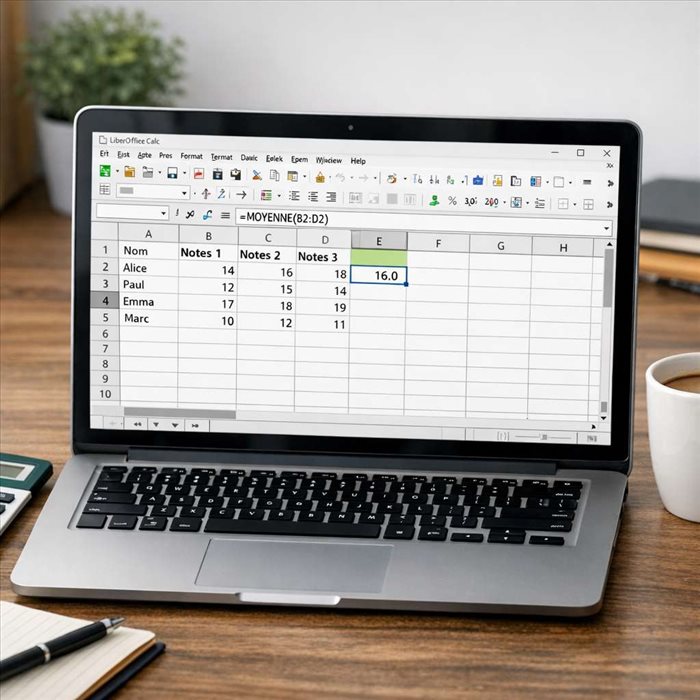
LibreOffice Calc permet d’obtenir rapidement une moyenne de notes, de ventes, de durées ou de toute autre série chiffrée. La méthode de base repose sur la fonction MOYENNE, qui additionne les valeurs numériques puis les divise par leur nombre. Mais le résultat dépend aussi de la qualité des données : une cellule au format texte, un zéro ou un coefficient ne produisent pas le même effet. Voici les formules utiles et les vérifications à effectuer pour obtenir un indicateur juste.
Préparer les données avant de calculer une moyenne dans Calc
Placez les valeurs dans une même colonne ou sur une même ligne, sans mélanger les résultats recherchés avec des titres, des unités ou des commentaires. Par exemple, des notes peuvent être saisies de B2 à B11, avec l’en-tête « Note » en B1. Une plage contiguë s’écrit alors
B2:B11 : les deux-points indiquent toutes les cellules comprises entre les bornes.
Vérifiez surtout que les données sont reconnues comme des nombres. Par défaut, les nombres sont souvent alignés à droite dans la cellule, tandis que le texte est aligné à gauche ; ce repère reste indicatif, car l’alignement peut être modifié manuellement. Un nombre précédé d’une apostrophe, par exemple '12, est enregistré comme du texte et peut être écarté du calcul.
Pour une moyenne sans pondération, toutes les observations ont le même poids. Si vous cherchez simplement à retrouver le principe mathématique avant de le transposer dans un tableur, consultez cette méthode pour
calculer une moyenne sans coefficient.
Utiliser la fonction MOYENNE pour calculer une moyenne simple
La fonction
MOYENNE est adaptée à une série de valeurs ayant la même importance. Elle accepte une cellule, une plage ou plusieurs arguments. Le résultat se met à jour automatiquement dès qu’une valeur source est modifiée.
Saisir la formule MOYENNE dans une cellule
Cliquez dans la cellule qui doit afficher le résultat, puis saisissez la formule suivante :
=MOYENNE(B2:B11)
Validez avec Entrée. Calc calcule alors la moyenne arithmétique des nombres présents de B2 à B11. Le séparateur d’arguments est généralement le point-virgule dans une installation française. Selon les paramètres régionaux du système, il peut toutefois différer : observez les formules proposées par l’assistant de fonctions si un message d’erreur apparaît.
Il est aussi possible de taper =MOYENNE( puis de désigner les cellules, avant de fermer la parenthèse. La formule reste préférable à un calcul manuel : elle évite d’avoir à refaire la somme et à compter les valeurs après chaque modification.
Sélectionner une plage de cellules avec la souris
Après avoir écrit =MOYENNE(, maintenez le bouton gauche de la souris enfoncé et faites glisser le curseur de la première à la dernière cellule. Calc insère automatiquement la référence, par exemple B2:B11. Ajoutez la parenthèse fermante, puis validez.
Cette méthode limite les erreurs de frappe dans les grands tableaux. Si la sélection inclut l’en-tête B1, ce texte sera habituellement ignoré, mais il est plus clair de sélectionner uniquement les données. Pour les utilisateurs passant d’un tableur à l’autre, la logique reste proche de celle décrite dans ce guide pour
calculer une moyenne dans Excel.
Adapter la formule aux données à prendre en compte
Une liste ne forme pas toujours un bloc unique. Calc permet d’indiquer précisément les cellules à intégrer, à condition de conserver une formule lisible et de contrôler les données exclues.
Calculer une moyenne sur plusieurs plages ou cellules non adjacentes
Pour moyenner deux blocs séparés, indiquez chaque plage comme argument distinct. Par exemple, pour retenir B2:B6 et B9:B12 :
=MOYENNE(B2:B6;B9:B12)
Le point-virgule sépare ici les arguments. Vous pouvez aussi combiner des plages et des cellules isolées, comme =MOYENNE(B2:B6;B9;B12). Cette écriture est utile lorsque certaines lignes correspondent à des absences, des tests non comparables ou des totaux intermédiaires à exclure.
| Élément rencontré | Effet habituel dans MOYENNE |
| Nombre, y compris 0 | Pris en compte |
| Cellule vide | Ignorée |
| Texte dans une plage | Ignoré |
| Erreur dans une cellule | Erreur transmise au résultat |
Comprendre le traitement des cellules vides, du texte et des valeurs nulles
Une
cellule vide ne compte ni dans la somme ni dans le nombre de valeurs. Elle n’abaisse donc pas la moyenne. Le texte présent dans une plage, comme « absent » ou « non renseigné », est également ignoré par MOYENNE.
Le cas du zéro est différent : 0 est une valeur numérique, donc il entre dans le calcul et peut faire baisser fortement le résultat. Utilisez-le uniquement s’il représente réellement une note nulle, une vente inexistante ou une mesure égale à zéro. Si aucune valeur numérique n’est disponible, Calc renvoie une erreur de division par zéro, car aucune observation ne peut servir de dénominateur.
Calculer une moyenne selon des conditions avec MOYENNE.SI et MOYENNE.SI.ENS
Lorsque le tableau contient plusieurs catégories, la moyenne globale ne répond pas toujours à la question posée. Les fonctions conditionnelles isolent les lignes répondant à un ou plusieurs critères, sans filtrer manuellement les données.
Faire la moyenne d'une catégorie précise avec MOYENNE.SI
La syntaxe est
=MOYENNE.SI(plage;critère;plage_moyenne). Dans un tableau où A2:A20 contient les villes et B2:B20 les ventes, la formule suivante calcule la moyenne des ventes réalisées à Paris :
=MOYENNE.SI(A2:A20;"Paris";B2:B20)
Le critère peut être du texte, un nombre ou une comparaison telle que ">=10". Il peut aussi pointer vers une cellule : =MOYENNE.SI(A2:A20;D1;B2:B20), si D1 contient le nom de la ville. Cette solution rend le tableau plus facile à réutiliser.
Combiner plusieurs critères avec MOYENNE.SI.ENS
MOYENNE.SI.ENS applique plusieurs conditions simultanément. Par exemple, pour moyenner les ventes de Paris réalisées en janvier, avec les mois en C2:C20 :
=MOYENNE.SI.ENS(B2:B20;A2:A20;"Paris";C2:C20;"Janvier")
La première plage est toujours celle à moyenner, puis viennent les paires plage-critère.
Toutes les plages doivent avoir des dimensions compatibles, sinon les lignes ne correspondent plus entre elles et la formule peut échouer. Cette fonction est préférable à une moyenne calculée après tri manuel, car elle reste dynamique quand les données changent.
Éviter les erreurs courantes dans les calculs de moyenne
Vérifier le format numérique des cellules
Une moyenne étonnante provient souvent de nombres stockés sous forme de texte : import de données, espaces invisibles, séparateur décimal inadapté ou apostrophe initiale. Sélectionnez les cellules concernées et appliquez un format Nombre si nécessaire, puis corrigez les caractères parasites. Contrôlez également que les références de la formule couvrent toutes les lignes attendues et n’incluent pas un total déjà calculé.
- 0 signifie une valeur réelle et est compté.
- Une cellule vide correspond à une donnée absente et est ignorée.
- Un total ou une moyenne intermédiaire ne doit pas être intégré à sa propre plage source.
Ne pas confondre moyenne simple, moyenne pondérée et pourcentage moyen
La moyenne simple attribue le même poids à chaque ligne. Elle ne convient pas si une note possède un coefficient ou si chaque pourcentage porte sur un volume différent. Faire la moyenne de 90 % sur 10 dossiers et de 50 % sur 1 000 dossiers donne un résultat trompeur si les dossiers doivent peser autant que les taux.
Un taux global pondéré se calcule plutôt en divisant la somme des quantités réalisées par la somme des quantités de référence. La distinction est détaillée dans ce guide sur la
moyenne pondérée.
Calculer une moyenne pondérée dans LibreOffice Calc
Utiliser SOMMEPROD pour intégrer les coefficients ou quantités
Avec des notes en B2:B6 et leurs coefficients en C2:C6, utilisez :
=SOMMEPROD(B2:B6;C2:C6)/SOMME(C2:C6)
SOMMEPROD multiplie chaque note par son coefficient, puis additionne les produits. La division par la somme des coefficients ramène le résultat à une moyenne. Les deux plages doivent couvrir le même nombre de lignes ; un coefficient nul n’influence pas le résultat. Pour davantage d’exemples de calculs scolaires ou professionnels, consultez la méthode pour
calculer une moyenne avec des coefficients.
Questions fréquentes
Comment arrondir le résultat d’une moyenne dans Calc ?
Utilisez la fonction
ARRONDI autour de la formule, par exemple =ARRONDI(MOYENNE(B2:B11);2) pour conserver deux décimales. Le premier argument est le résultat à arrondir ; le second indique le nombre de décimales. Modifier seulement le format d’affichage réduit les décimales visibles, mais ne change pas la valeur réellement stockée dans la cellule.
Pourquoi Calc affiche-t-il une erreur avec ma formule ?
Vérifiez d’abord les parenthèses, le nom de la fonction et le séparateur entre les arguments. Dans une configuration française, Calc emploie généralement le
point-virgule, comme dans =MOYENNE(A1:A5;C1:C5). Une erreur peut aussi provenir d’une cellule contenant déjà une erreur dans la plage, par exemple une division impossible ou une référence supprimée.
La moyenne se met-elle à jour quand j’ajoute une nouvelle valeur ?
Oui, à condition que la nouvelle cellule soit incluse dans la plage de la formule. Avec =MOYENNE(B2:B11), une saisie en B12 ne sera pas prise en compte. Il faut étendre la référence à B12 ou prévoir dès le départ une plage plus large. Le recalcul est normalement automatique lorsque les cellules sources changent.
Comment calculer la moyenne des cellules visibles après un filtre ?
Utilisez SOUS.TOTAL plutôt que MOYENNE, avec le code 1 : =SOUS.TOTAL(1;B2:B20). Cette formule calcule la moyenne des lignes visibles et ignore les lignes masquées par un filtre automatique. C’est particulièrement utile pour analyser un sous-ensemble temporaire d’un tableau sans modifier ni recopier les données d’origine.
Le bon résultat dépend d’abord des données
Une formule courte suffit pour obtenir une moyenne, mais sa fiabilité repose sur la sélection des valeurs et sur leur interprétation. Avant de valider un résultat, vérifiez que les cellules sont bien numériques, que les zéros correspondent à une valeur réelle et que les lignes exclues le sont volontairement.
MOYENNE répond aux besoins simples, tandis que les fonctions conditionnelles permettent d’isoler un groupe précis sans modifier le tableau. Lorsque notes, volumes ou effectifs n’ont pas la même importance, seul un calcul pondéré restitue correctement la situation. L’essentiel est donc de choisir la formule selon le sens des données, puis de contrôler la plage retenue :
un résultat exact dépend d’entrées cohérentes.